目次
- テレグラム(Telegram)の始め方:まずは全体の流れを押さえよう
- ステップ1:テレグラムアプリのダウンロードと登録手順
- 1. アプリをダウンロードする
- 2. アプリを起動して電話番号を入力する
- 3. SMSで届く認証コードを入力する
- 4. 名前の登録
- ステップ2:初心者が絶対にやるべき「初期設定」とプライバシー対策
- 1. 電話番号の公開範囲を「非公開」にする
- 2. 連絡先の同期(Sync Contacts)をオフにする
- 3. ユーザー名(Username)を設定する
- テレグラムの主要なプライバシー設定項目まとめ
- まとめ
- FAQ
- テレグラムは日本語化できますか?
- 電話番号を登録すると、他の人に電話番号がバレますか?
- 登録時に本名を使う必要がありますか?
- テレグラムの利用料金はかかりますか?
テレグラム(Telegram)の始め方:まずは全体の流れを押さえよう
テレグラム(Telegram)は、世界中で使われている非常にセキュアで動作が軽いメッセージアプリです。始め方はとてもシンプルで、スマートフォンにアプリをダウンロードし、電話番号による認証を行うだけで、数分でアカウントを作成できます。
ただし、初期設定のまま使い始めると、自分の電話番号が他のユーザーに見えてしまったり、スマホの連絡先が自動で同期されてしまったりするリスクがあります。この記事では、初心者向けにテレグラムの登録手順から、プライバシーを守るための最低限の初期設定までをステップバイステップで詳しく解説します。
ステップ1:テレグラムアプリのダウンロードと登録手順
まずはテレグラムのアプリをスマートフォンにインストールし、アカウントを作成しましょう。iPhone(iOS)とAndroidのどちらでも手順はほぼ同じです。
1. アプリをダウンロードする
お使いのスマートフォンのアプリストア(App StoreまたはGoogle Play)で「Telegram」と検索し、公式アプリをダウンロードします。紙飛行機の青いアイコンが目印です。
2. アプリを起動して電話番号を入力する
アプリを開いたら、「Start Messaging」をタップします。国番号(日本は「+81」)を選択し、お使いの携帯電話番号を入力します。最初の「0」を除いた番号を入力するのが一般的ですが、そのまま入力しても自動で調整されることが多いです。
3. SMSで届く認証コードを入力する
入力した電話番号宛てに、SMSで5桁の認証コードが届きます。そのコードをアプリの画面に入力すると、自動的に次の画面に進みます。
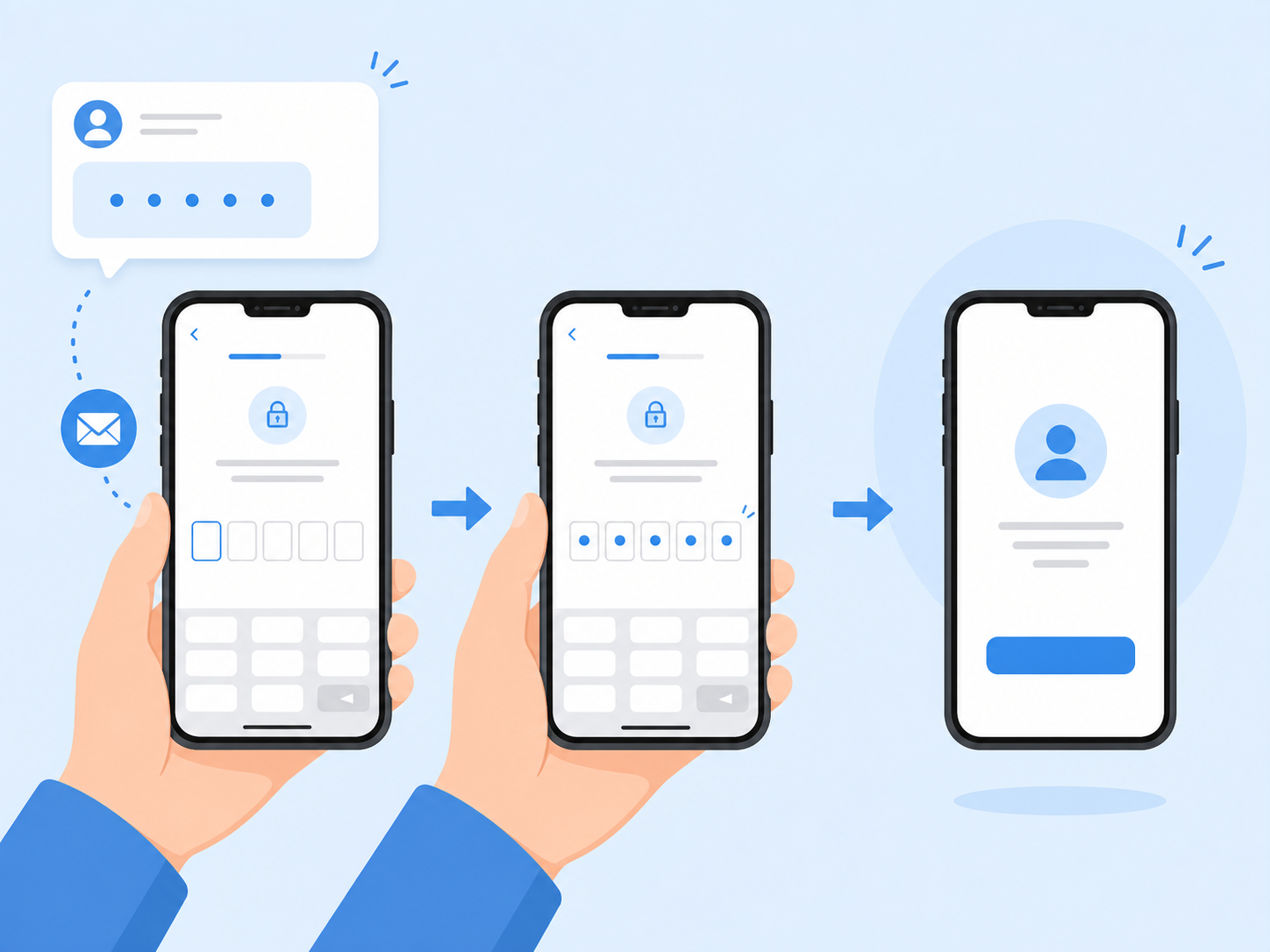
4. 名前の登録
プロフィールに表示される名前を入力します。「First name(名)」は必須ですが、「Last name(姓)」は任意です。本名である必要はなく、ニックネームで問題ありません。入力が終わればアカウントの作成は完了です。
ステップ2:初心者が絶対にやるべき「初期設定」とプライバシー対策
アカウントが作成できたら、チャットを始める前にプライバシー設定を行いましょう。デフォルトのままだと、思わぬ個人情報の漏洩につながる可能性があります。以下の3つの設定を最初に行うことを強くおすすめします。
1. 電話番号の公開範囲を「非公開」にする
初期設定では、あなたの電話番号を知っている人にテレグラムのアカウントが知られてしまう可能性があります。以下の手順で非公開に設定しましょう。
- アプリの「Settings(設定)」を開きます。
- 「Privacy and Security(プライバシーとセキュリティ)」を選択します。
- 「Phone Number(電話番号)」をタップします。
- 「Who can see my phone number?(誰が私の電話番号を見られるか)」を「Nobody(誰にも許可しない)」に変更します。
2. 連絡先の同期(Sync Contacts)をオフにする
スマホの連絡先に登録されている人を自動的にテレグラムに同期させたくない場合は、同期をオフにします。
- 「Privacy and Security」の設定画面に進みます。
- 「Contacts(連絡先)」セクションを探します。
- 「Sync Contacts(連絡先を同期)」のチェックをオフにします。
- すでに同期されてしまった連絡先を消したい場合は、「Delete Synced Contacts(同期された連絡先の削除)」をタップします。
3. ユーザー名(Username)を設定する
テレグラムでは、電話番号を教えなくても「ユーザー名(@から始まるID)」を伝えるだけで相手と繋がることができます。設定しておくと便利です。
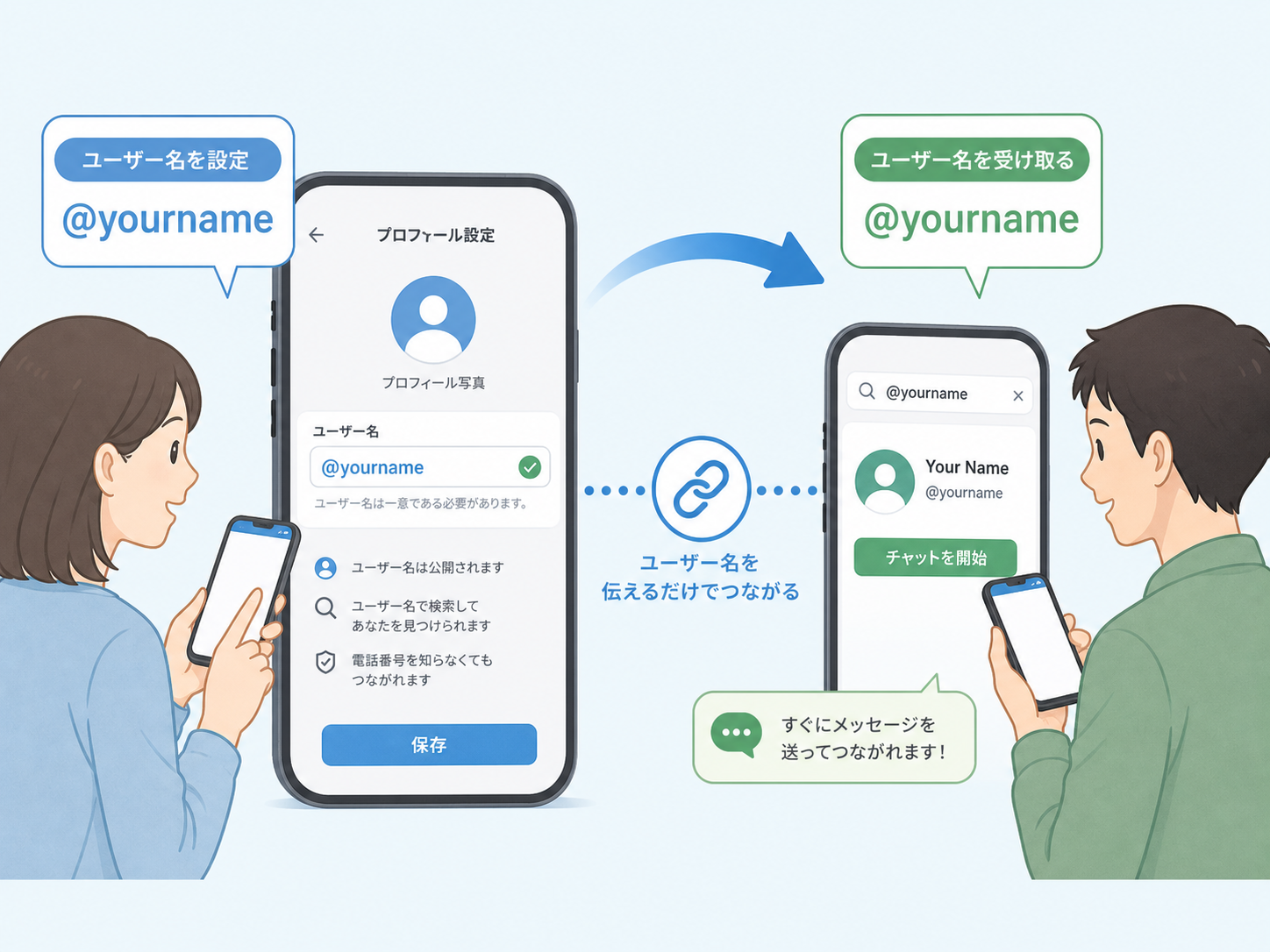
- 「Settings」から「Edit(編集)」またはプロフィール部分をタップします。
- 「Username」を選択し、好みの英数字を入力して保存します。
テレグラムの主要なプライバシー設定項目まとめ
安全にテレグラムを利用するために、どの設定が何に影響するのかを以下の表にまとめました。登録直後に確認しておきましょう。
| 設定項目 | デフォルト状態 | 推奨設定(安全重視) | 設定するメリット |
|---|---|---|---|
| 電話番号の公開 | My Contacts(連絡先のみ) | Nobody(誰にも許可しない) | 知らない人に電話番号が知られるのを防ぐ |
| 連絡先の同期 | オン(同期する) | オフ(同期しない) | スマホの連絡先からアカウントがバレるのを防ぐ |
| 最終接続時間(Last Seen) | Everybody(全員に公開) | Nobody(誰にも非公開) | 自分がいつアプリを開いていたかを知られずに済む |
| 二段階認証(2-Step Verification) | 未設定 | 設定(パスワード登録) | 乗っ取りリスクを大幅に軽減する |
まとめ
テレグラムの始め方は、電話番号の認証を行うだけなので非常に簡単です。しかし、プライバシー設定を最初に行うことが何より重要になります。アカウントを作成したら、まずは「電話番号の非公開」と「連絡先同期のオフ」を設定し、安全で快適なコミュニケーションを楽しんでください。
FAQ
テレグラムは日本語化できますか?
はい、簡単に日本語化できます。アプリの設定(Settings)の「Language(言語)」から「日本語」を選択するか、有志が作成した日本語化リンクをタップすることで、アプリ全体の表示を日本語に変更できます。
電話番号を登録すると、他の人に電話番号がバレますか?
初期設定のままだと、あなたの電話番号を連絡先に登録している人にバレる可能性があります。アカウント作成後すぐに「プライバシーとセキュリティ」から、電話番号の公開範囲を「Nobody(誰にも許可しない)」に設定することで、他人に電話番号が知られるのを防げます。
登録時に本名を使う必要がありますか?
いいえ、本名を使う必要はありません。ニックネームやハンドルネームで登録できます。また、後からいつでもプロフィールの表示名は変更可能です。
テレグラムの利用料金はかかりますか?
基本的なチャットや通話機能はすべて無料で利用できます。一部の追加機能や限定スタンプなどが使える有料プラン「Telegram Premium」もありますが、通常の利用であれば無料版で十分に事足ります。